
Selamlar, sizlere bu yazımda Fortigate Firewall üzerinde SSL-VPN yapılandırmasını ele alacağım. Pandemi sürecinden sonra gittikçe yaygınlaşan uzaktan çalışma sistemine geçişi kolaylaştıran VPN teknolojisi olan SSL-VPN, tarayıcı üzerinden veya istemci tabanlı çalışabilmekte olup, verilerinizi ekstradan bir güvenlik katmanı ile şifreleyerek tünel oluşturan bir protokoldür. Hadi hep birlikte Fortigate güvenlik duvarı üzerinede SSL-VPN yapılandırma kısmına geçelim;
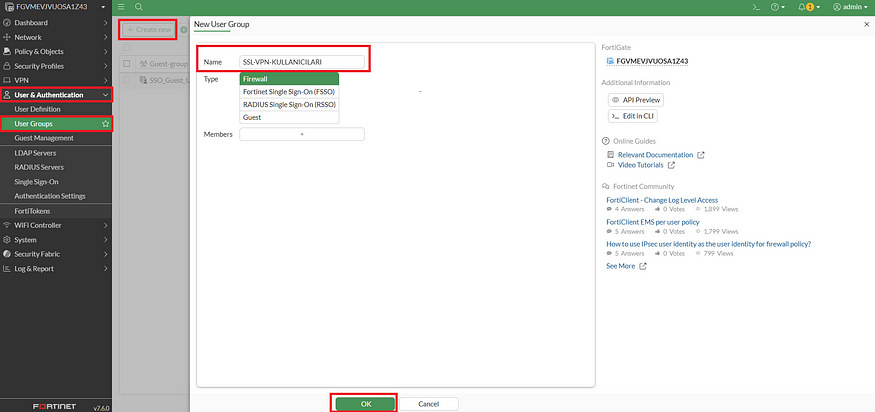
Öncelikle SSL-VPN ile bağlantı sağlayacak kullanıcılar için birinci aşama olarak yerel kullanıcımızı ve kullanıcı grubumuzu oluşturuyoruz. Bunun için “User&Authentication➝ User Groups ➝ Create New” yolunu izleyerek karşımıza çıkan pencerede “Name” kısmına oluşturacağımız grup ismini yazıp “Type” kısmında ise “Firewall” seçeneğini işaretleyerek “OK” tuşuna basıyoruz.
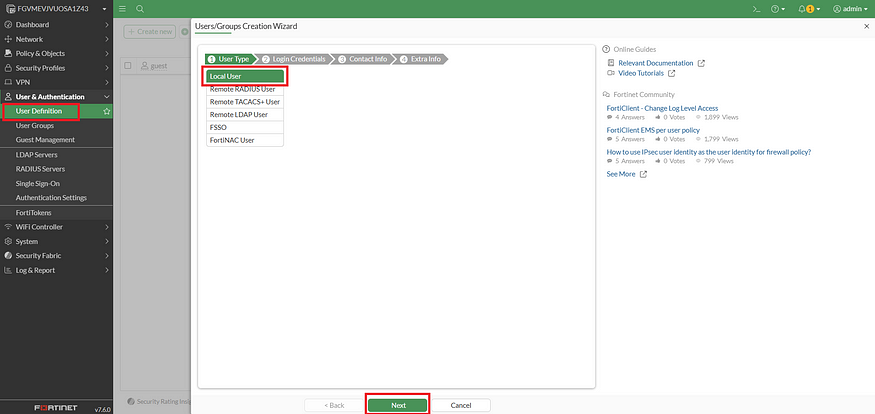
Grup oluşturduktan sonra grubumuza dahil edeceğimiz kullanıcı/kullanıcıları oluşturmamız gerekmektedir. Bunun için “User&Authentication ➝ User Definition” yolunu izleyerek karşımıza çıkan pencereden Local User seçeneğine tıklayarak Next butonuna tıklıyoruz ve devam ediyoruz
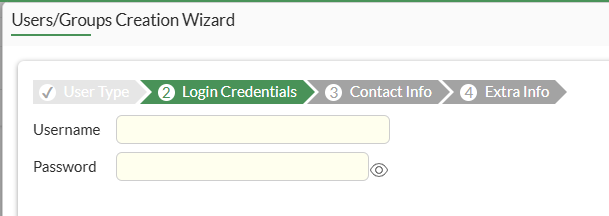
İkinci aşamada karşımıza çıkan “username” kısmına kullanıcı adımızı “password” kısmına ise şifremizi yazarak next diyoruz.
Üçüncü aşamada karşımıza çıkan çift faktörlü doğrulama kısmında token, e-mail veya sms seçeneğini paketlerimiz var ise etkinleştirebiliriz. Biz şimdilik boş bırakıp “Next” butonuna tıklayarak devam ediyoruz.
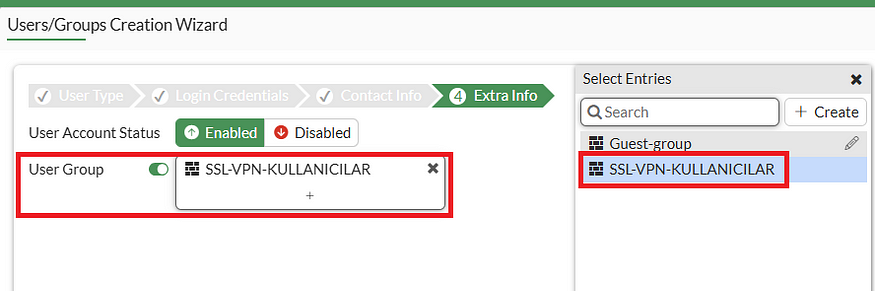
Dördüncü aşamada; “User Group” seçeneğini aktif edip, oluşturmuş olduğumuz grubu ekliyoruz. Sonrasında “Submit” butonuna tıklayarak işlemi bitiriyoruz. Kullanıcı işlemlerindeki son aşamamızı böylelikle bitirmiş oluyoruz.
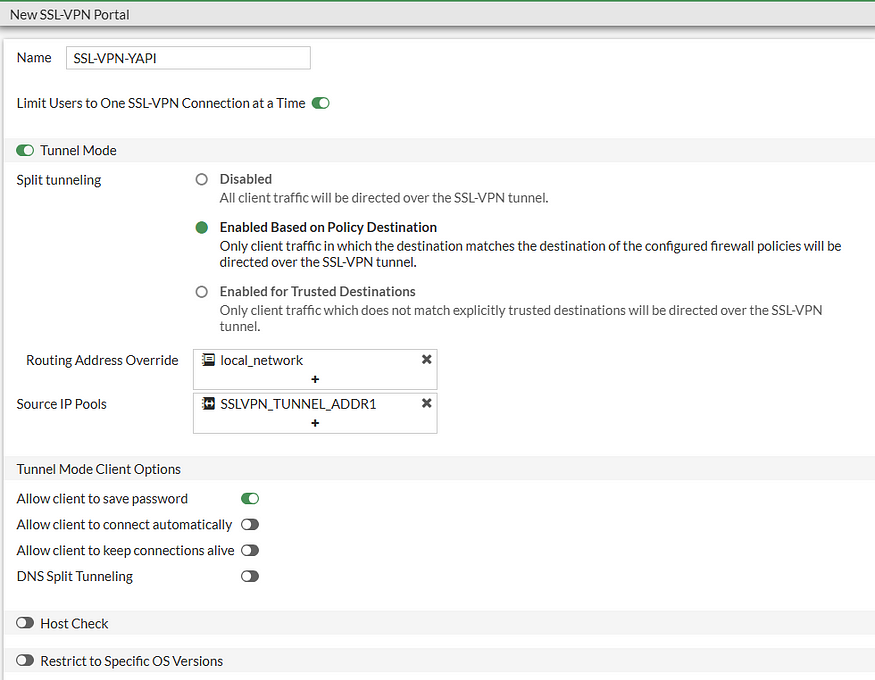
SSL-VPN yapılandırma kısmına geçtiğimizde ise öncelikle “VPN ➝ SSL-VPN Portals ➝ New SSL-VPN Portal” yolunu izliyoruz. Karşımıza çıkan pencerede;
“Limit Users to One SSL-VPN Connection at a Time” kısmını açarak bant genişliğini engellemek ve güvenliği sağlamak üzere bir kullanıcının, başka bir cihazdan giriş yapmasını engelleyerek, tek bir cihazdan bağlantı sağlamasına müsaade ediyoruz.
“Tunnel Mode” tabından “Enable Based on Policy Destination” seçeneğini işaretliyoruz. Bu seçenek, yalnızca hedefin yapılandırılmış güvenlik duvarı ilkelerinin hedefiyle eşleştiği istemci trafiği SSL-VPN tüneli üzerinden yönlendirmesini sağlamaktatır.
“Routing Address Override” kısmından belirlediğimiz ip subnet’ine gitmesini istediğimiz adresi ekliyoruz.
“Source IP Pools” kısmından ise SSL-VPN kullanıcılarının bağlantı yaptıklarında hangi IP adresi alacağının IP aralığının adresini ekliyoruz.
“Allow client to save password” kısmından, kullanıcı client üzerinden oturum açtığında bir sonraki oturum açma isteğinde şifresini kayıt edeceğine dair seçeneği açıyoruz.
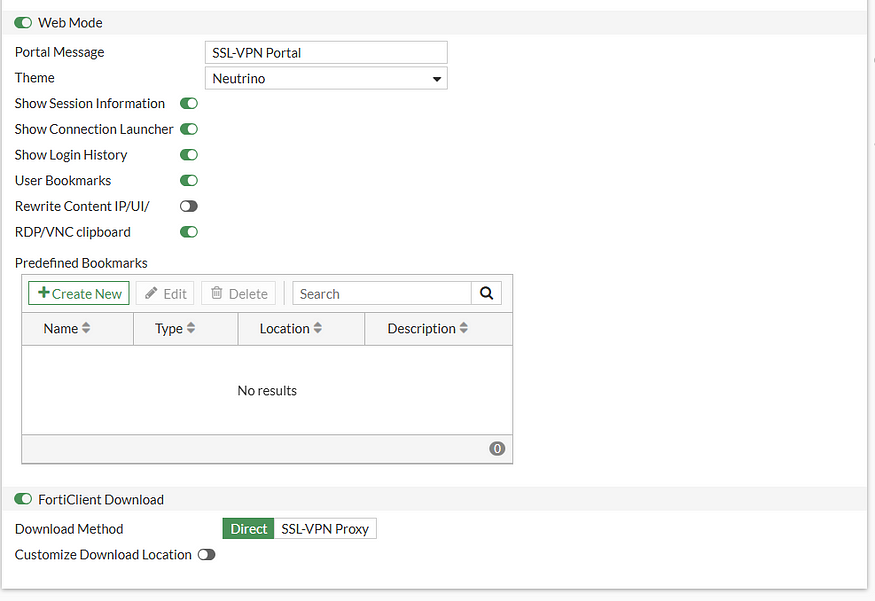
“Web mode” kısmını açarak kullanıcıların web üzerinden üzerinden oturum açmasını sağlıyoruz.
“Forticlient Download” kısmını aktif edip “OK” butonuna basarak devam ediyoruz.
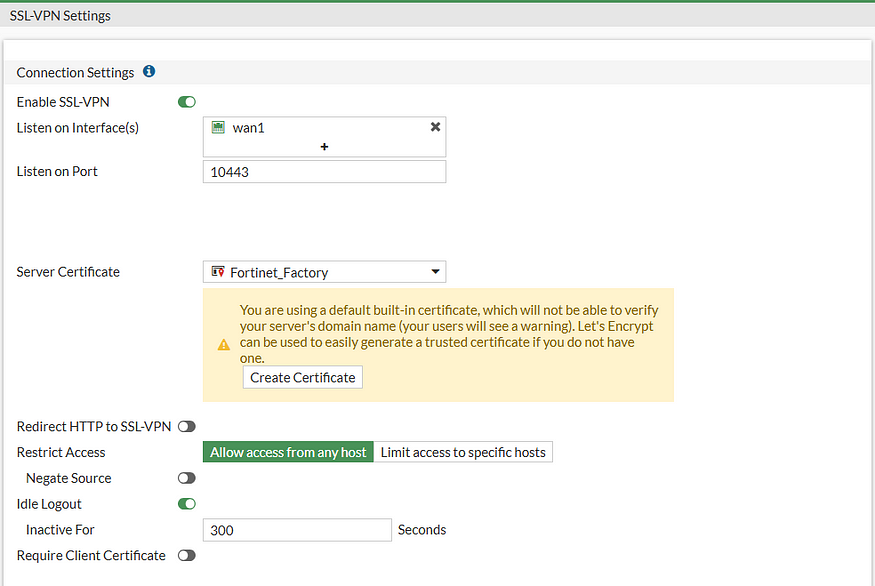
Bir sonraki aşama olarak “VPN ➝ SSL-VPN Settings” yolunu izliyoruz ve karşımıza çıkan pencerede;
“Listen on Interface(s)” kısmından internete çıkış yapacağımız interfaceleri seçiyoruz.
“Listen on Port” kısmından SSL-VPN ile bağlantı yapacak kullanıcıların hangi port üzerinden bağlantıı yapacaklarını seçiyoruz.
“Tunnel Mode Client Settings ➝ Automatically assign addresses” yolunu izleyerek SSL-VPN ile bağlanacak kullanıcıların Fortigate’in varsayılan olarak bağlantıda belirlediği IP aralığındaki IP’leri kullandırmasını sağlıyoruz.
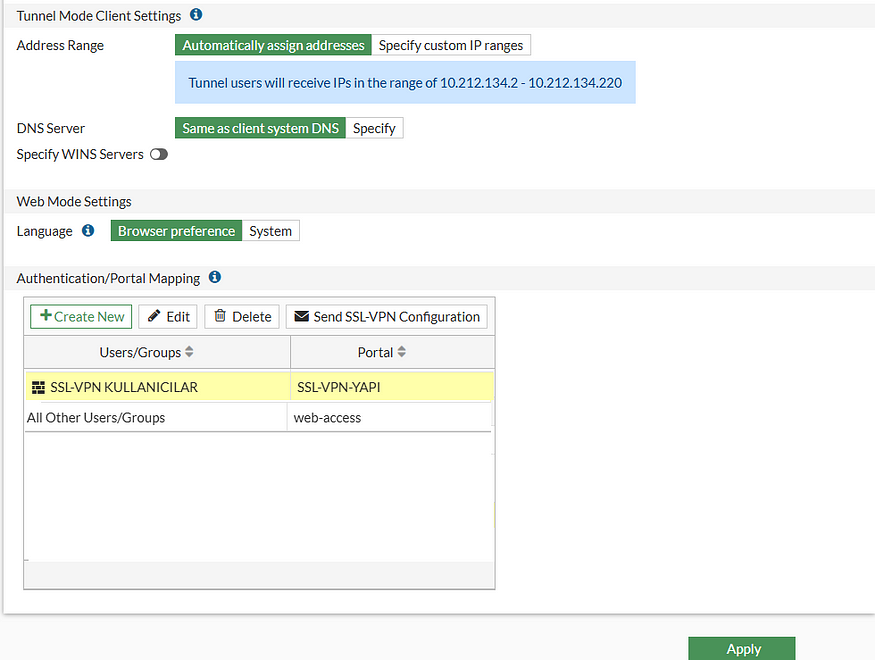
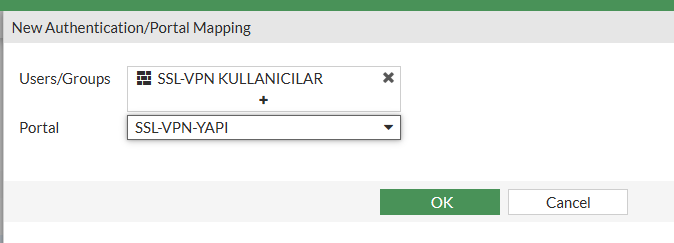
“Authentication/Portal Mapping” kısmından kullanıcıların bağlantıda hangi portalı kullanacağını gösteriyoruz. Bu kısımda “Users/Groups” kısmına oluşturmuş olduğumuz SSL-VPN grubunu, “Portal” kısmına ise oluşturmuş olduğumuz portalı ekliyoruz ve “OK” diyerek devam ediyoruz.
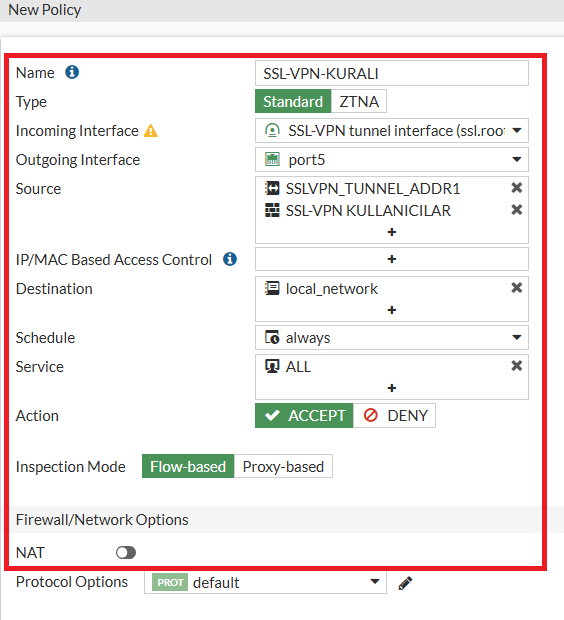
“SSL-VPN Setting” penceresinde yapacağımız ayarlar bitmiş bulunmakta. Şimdi ise bağlantı sağlayan kullanıcılarımızın erişim sağlaması açısından kural yazmamız gerekmektedir. Bunun için “Policy & Objects ➝ Firewall Policy ➝ Create New” yolunu izleyerek yeni policy’imizi yazıyoruz.
“Name” kısmına kuralımızın ismini yazıyoruz.
“Incoming Interface” kısmında SSL-VPN kullanıcıların geldiği interface’i seçiyoruz.
“Outgoing Interface” kısmından erişilmek istenildiği interface’i seçiyoruz
“Source” kısmında, SSL-VPN kullanıcıların aldıkları IP aralıklarını ve kullanıcı gruplarını seçiyoruz.
“Destination” kısmından bağlantıda erişim sağlanılmasını istediğimiz adresi (ip aralığı-mac adres vs.) yazıyoruz.
“Nat” kısmını devre dışı bırakıp kurulumu tamamlıyoruz.
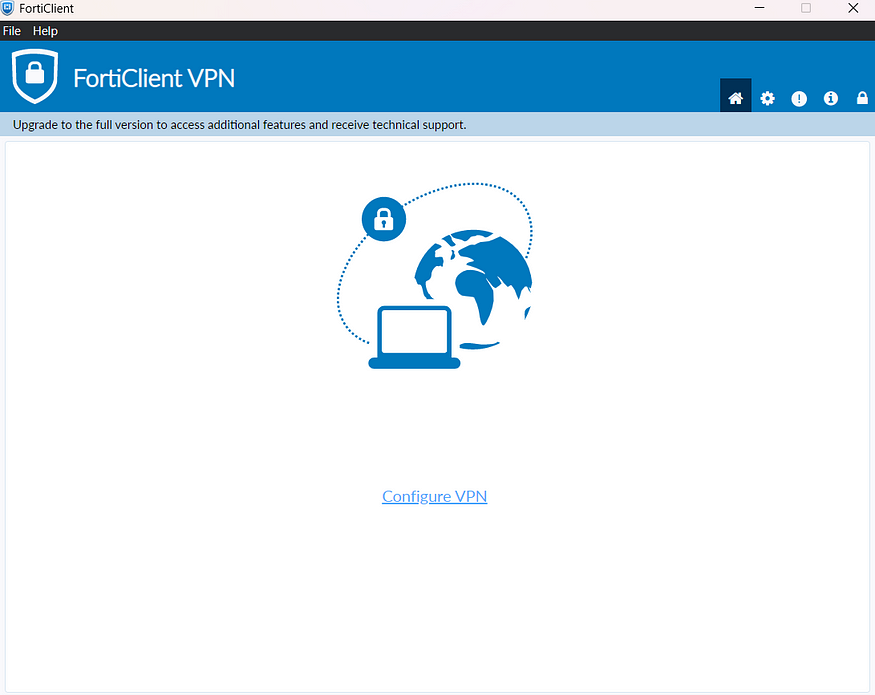
Şimdi client tarafında FortiClient VPN uygulamamızı yükleyip erişim sağlamamız gerekmektedir. Bunun için adresinden FortiClient-VPN uygulamasını indirip kurulumu yapıyoruz ve FortiClient-VPN ayarlarına geçiyoruz. Uygulamamızı açtıktan sonra “Configure VPN” seçeneğine tıklıyoruz.
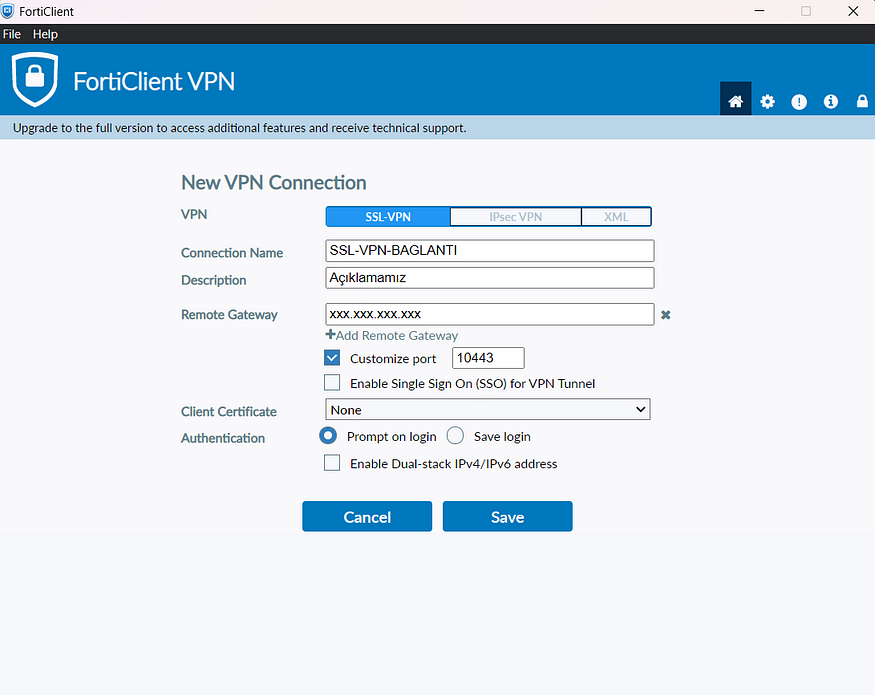
Karşımıza çıkan pencerede “Connection Name” kısmına bağlantı adımızı,
“Description” kısmına açıklamamız varsa açıklamamızı,
“Remote Gateway” kısmından dışarıdan bağlanacağımız ip adresimizi yazıyoruz.
“Customize Port” seçeneğini aktif edip port kısmına belirlediğimiz “10443" portunu giriyoruz ve “Save” butonuna tıklayarak devam ediyoruz.
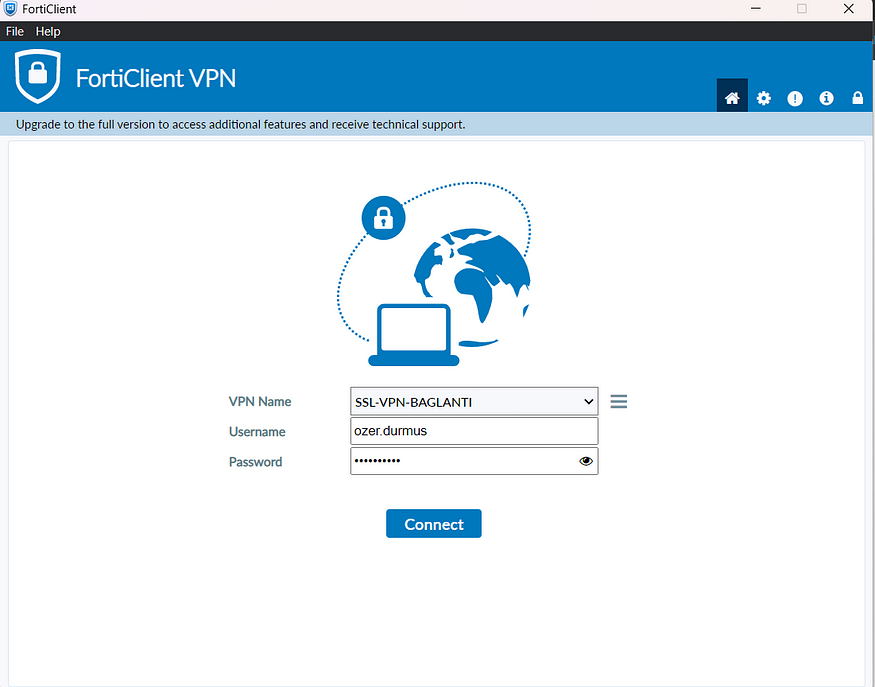
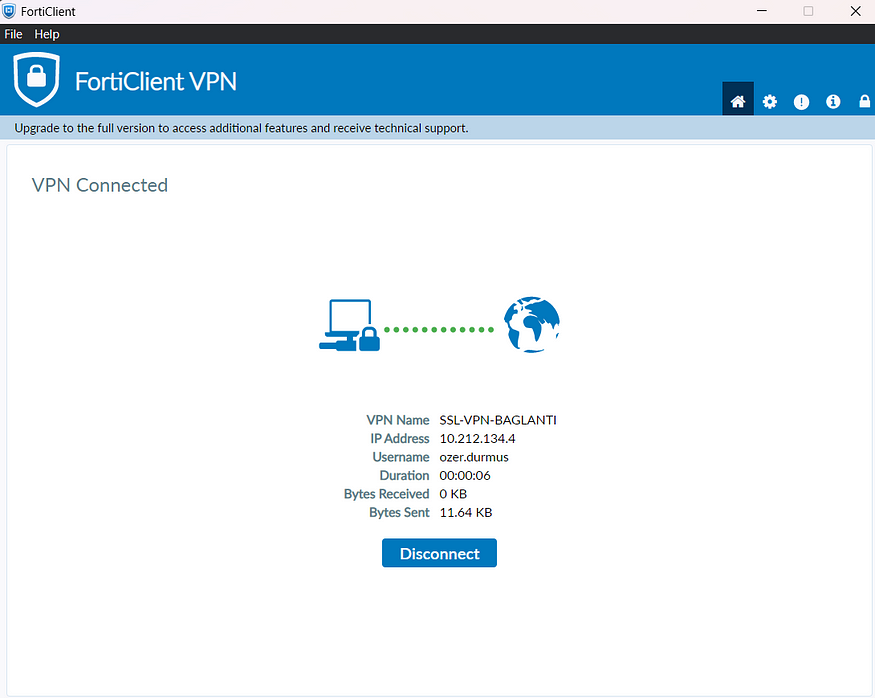
Karşımıza çıkan pencerede kullanıcı adımızı ve şifremizi giriyoruz ve “Connect” butonuna tıklayarak bağlantıyı sağlıyoruz.
İşlemlerimiz bu kadar, umarım faydalı bir yazı olmuştur. Bir sonraki yazılarda görüşmek üzere, sağlıcakla kalın 😊